Mengatur Paragraf dan Perataan Teks di Microsoft Word
Paragraf yang rapi membuat dokumen lebih mudah dibaca dan terlihat profesional. Pada materi ini, kamu akan belajar mengatur posisi teks, jarak antarbaris, jarak antarparagraf, serta indentasi di Microsoft Word.
Apa Itu Paragraf?
Paragraf adalah kumpulan kalimat yang membahas satu gagasan atau informasi tertentu.
Dalam Microsoft Word, paragraf tidak hanya berhubungan dengan tulisan. Kita juga dapat mengatur bagaimana posisi dan jarak tulisan tersebut ditampilkan.
Contohnya, kamu dapat membuat teks:
- Rata kiri
- Rata tengah
- Rata kanan
- Rata kiri dan kanan
Pengaturan ini akan sangat sering digunakan ketika membuat dokumen kantor.
1. Rata Kiri — Align Left
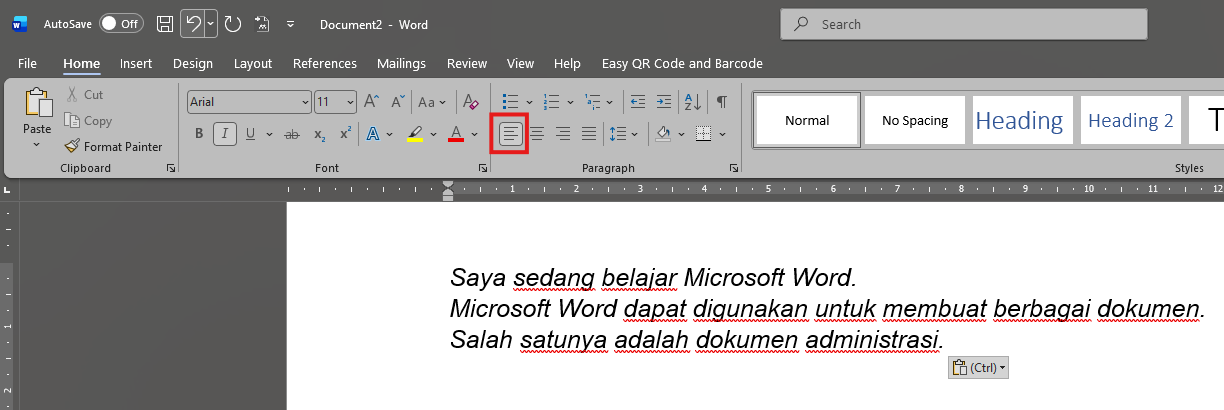
Align Left digunakan untuk membuat teks rata di sebelah kiri.
Contoh:
Saya sedang belajar Microsoft Word.
Microsoft Word dapat digunakan untuk membuat berbagai dokumen.
Salah satunya adalah dokumen administrasi.
Cara menggunakannya:
- Blok paragraf.
- Buka menu Home.
- Cari bagian Paragraph.
- Klik Align Left.
Shortcut:
Ctrl + L
💡 Align Left merupakan salah satu pengaturan yang paling umum digunakan untuk isi dokumen.
2. Rata Tengah — Center
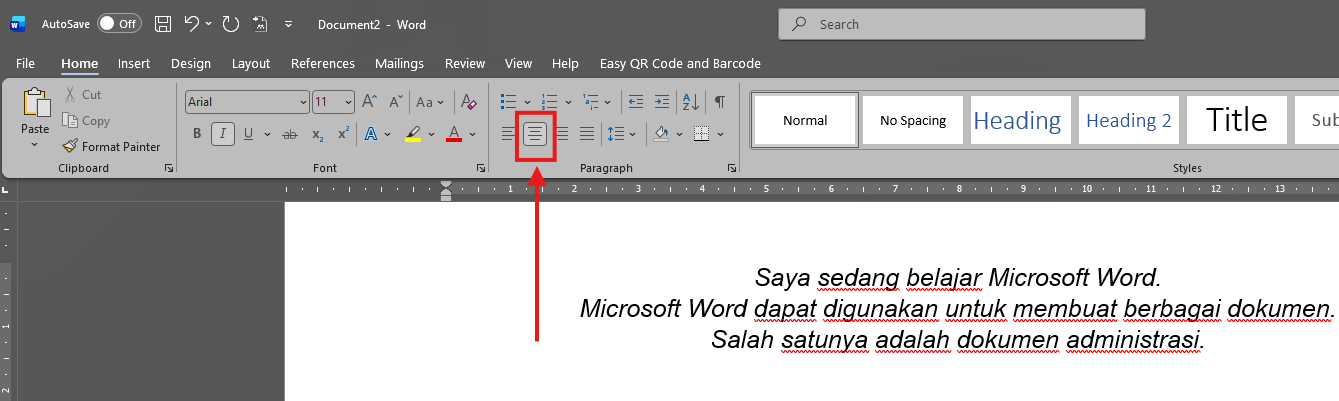
Center digunakan untuk menempatkan teks di tengah halaman.
Contoh:
LAPORAN KEGIATAN
Biasanya digunakan untuk:
- Judul
- Judul laporan
- Nama dokumen
- Cover
- Heading tertentu
Cara menggunakannya:
- Blok teks.
- Klik Center.
Shortcut:
Ctrl + E
3. Rata Kanan — Align Right
Align Right digunakan untuk membuat teks rata di sebelah kanan.
Contoh penggunaan:
Tasikmalaya, 23 September 2026
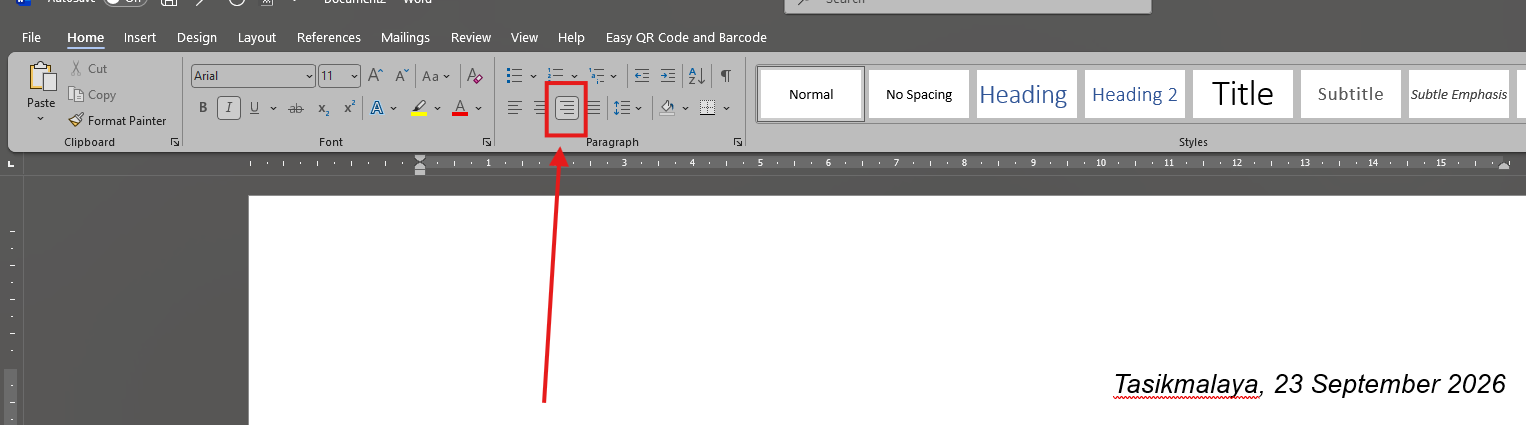
Pengaturan ini dapat digunakan pada bagian tertentu dari dokumen, misalnya tanggal atau informasi yang ingin ditempatkan di sebelah kanan.
Shortcut:
Ctrl + R
4. Rata Kiri dan Kanan — Justify
Nah, ini salah satu pengaturan yang penting untuk dokumen formal.
Justify membuat teks terlihat rata di sebelah kiri dan kanan.
Contohnya ketika membuat:
- Laporan
- Makalah
- Proposal
- Surat
- Dokumen administrasi
Shortcut:
Ctrl + J
💡 Untuk dokumen yang memiliki banyak paragraf, Justify dapat membuat tampilan teks terlihat lebih teratur.
📌 Mengenal 4 Jenis Alignment
| Alignment | Shortcut | Fungsi |
|---|---|---|
| Align Left | Ctrl + L | Rata kiri |
| Center | Ctrl + E | Rata tengah |
| Align Right | Ctrl + R | Rata kanan |
| Justify | Ctrl + J | Rata kiri dan kanan |
🎯 Tips Mudah Mengingat
L = Left → kiri
E = Center → tengah
R = Right → kanan
J = Justify → kiri & kanan
5. Mengatur Jarak Antarbaris
Selain posisi teks, kamu juga bisa mengatur jarak antarbaris.
Fitur ini disebut Line Spacing.
Misalnya:
1.0 → jarak normal
1.15 → sedikit lebih renggang
1.5 → lebih renggang
2.0 → dua kali jarak normal
Cara mengaturnya:
- Blok paragraf.
- Klik menu Home.
- Pilih Line and Paragraph Spacing.
- Pilih ukuran yang diinginkan.
6. Mengatur Jarak Antarparagraf
Terkadang kita ingin memberikan jarak antara satu paragraf dengan paragraf berikutnya.
Daripada menekan Enter berkali-kali, lebih baik menggunakan pengaturan Paragraph Spacing.
Contoh:
Before
Memberikan jarak sebelum paragraf.
After
Memberikan jarak setelah paragraf.
⚠️ Jangan membiasakan menekan Enter berkali-kali hanya untuk membuat jarak. Gunakan pengaturan paragraph spacing agar dokumen lebih mudah diatur.
7. Mengatur Indentasi
Indent digunakan untuk mengatur jarak paragraf dari margin halaman.
Contohnya:
Saya sedang belajar Microsoft Word.
    Paragraf ini memiliki jarak dari sisi kiri.
Ada beberapa jenis indentasi yang perlu kamu kenali:
Left Indent
Mengatur jarak paragraf dari sisi kiri.
Right Indent
Mengatur jarak paragraf dari sisi kanan.
First Line Indent
Mengatur jarak hanya pada baris pertama paragraf.
Contoh:
    Microsoft Word merupakan aplikasi pengolah
kata yang digunakan untuk membuat berbagai
jenis dokumen.
Hanging Indent
Baris pertama tetap berada di posisi awal, sedangkan baris berikutnya masuk ke dalam.
Fitur ini sering digunakan pada daftar referensi atau format tertentu.
8. Jangan Menggunakan Spasi untuk Merapikan Paragraf
Ini kesalahan yang sering dilakukan pemula.
Misalnya ingin membuat teks agak ke tengah:
❌ Jangan:
Nama: Ismet
dengan menekan tombol Space berkali-kali.
Lebih baik gunakan:
- Alignment
- Indent
- Tab
- Table
Dengan begitu, ketika isi dokumen berubah, formatnya tidak mudah berantakan.
💡 Contoh Kasus di Dunia Kerja
Bayangkan kamu diminta membuat laporan kegiatan.
Isi laporan:
Pada tanggal 20 September 2026 telah dilaksanakan kegiatan rapat koordinasi yang diikuti oleh seluruh anggota tim. Kegiatan tersebut bertujuan untuk membahas evaluasi pekerjaan dan rencana kegiatan berikutnya.
Agar terlihat rapi, kamu dapat menggunakan:
Font: Arial
Ukuran: 12
Alignment: Justify
Line Spacing: 1.15
Spacing After: sesuai kebutuhan
Hasilnya akan terlihat jauh lebih profesional dibandingkan teks yang hanya diketik tanpa pengaturan.
📝 Latihan
Buat dokumen baru.
Ketik teks berikut:
KEGIATAN RAPAT TIM
Pada hari Senin telah dilaksanakan rapat tim yang bertempat di ruang meeting perusahaan. Rapat tersebut membahas evaluasi pekerjaan yang telah dilakukan serta rencana pekerjaan untuk minggu berikutnya.
Seluruh anggota tim mengikuti kegiatan rapat dan memberikan masukan terkait pekerjaan masing-masing. Hasil rapat kemudian dicatat sebagai bahan evaluasi dan tindak lanjut.
Kemudian lakukan:
Judul
- Bold
- Ukuran 16
- Center
Isi
- Ukuran 12
- Justify
- Line spacing 1.15
Paragraf
- Berikan jarak antarparagraf
- Jangan menggunakan Enter berkali-kali
🎯 Tantangan
Buat satu paragraf sendiri dengan minimal 5 kalimat.
Kemudian coba:
- Buat rata kiri.
- Ubah menjadi rata tengah.
- Ubah menjadi rata kanan.
- Ubah menjadi Justify.
- Bandingkan keempat hasilnya.
Setelah itu pilih format yang menurut kamu paling cocok untuk isi laporan.
🧠 Quiz
1. Shortcut untuk membuat teks rata kiri adalah...
A. Ctrl + E
B. Ctrl + L
C. Ctrl + R
D. Ctrl + J
2. Shortcut untuk Justify adalah...
A. Ctrl + J
B. Ctrl + L
C. Ctrl + E
D. Ctrl + R
3. Fitur untuk mengatur jarak antarbaris disebut...
A. Font
B. Alignment
C. Line Spacing
D. Header
4. Untuk membuat judul berada di tengah halaman biasanya menggunakan...
A. Align Left
B. Align Right
C. Center
D. Justify
5. Cara yang lebih baik untuk memberikan jarak antarparagraf adalah...
A. Menekan Space berkali-kali
B. Menekan Enter berkali-kali
C. Menggunakan Paragraph Spacing
D. Menggunakan Caps Lock
✅ Kunci Jawaban
1. B
2. A
3. C
4. C
5. C
🏆 Challenge Materi 3
Buat sebuah dokumen berjudul:
LAPORAN SINGKAT KEGIATAN RAPAT
Dokumen harus memiliki:
☑ Judul rata tengah
☑ Isi paragraf rata kiri-kanan
☑ Font ukuran 12
☑ Line spacing 1.15
☑ Jarak antarparagraf
☑ Minimal 2 paragraf
☑ Tidak menggunakan spasi atau Enter berlebihan untuk merapikan dokumen
Simpan dengan nama:
Latihan Word 3 - Paragraf