Mengenal Margin, Ukuran Kertas, dan Orientasi Halaman di Microsoft Word
Sebelum membuat dokumen, kita perlu mengatur halaman agar sesuai dengan kebutuhan. Pada materi ini, kamu akan belajar mengenal margin, ukuran kertas, dan orientasi halaman serta cara mengaturnya di Microsoft Word.
Apa Itu Pengaturan Halaman?
Ketika membuat dokumen di Microsoft Word, kita tidak hanya perlu memperhatikan isi tulisan. Tampilan halaman juga perlu diatur agar dokumen terlihat rapi dan sesuai dengan kebutuhan.
Beberapa pengaturan halaman yang perlu diketahui adalah:
- Margin
- Ukuran kertas
- Orientasi halaman
- Ukuran halaman
- Page Break
Pengaturan ini biasanya dilakukan sebelum atau ketika kita mulai membuat dokumen.
1. Apa Itu Margin?
Margin adalah jarak antara isi dokumen dengan tepi halaman.
Sederhananya, margin menentukan seberapa jauh tulisan berada dari bagian atas, bawah, kiri, dan kanan kertas.
Ada empat bagian margin utama:
- Top — jarak bagian atas
- Bottom — jarak bagian bawah
- Left — jarak bagian kiri
- Right — jarak bagian kanan
Contohnya:
+--------------------------------------+
|              Top Margin              |
|                                      |
|  Left        Isi Dokumen       Right |
|  Margin                         Margin
|                                      |
|             Bottom Margin            |
+--------------------------------------+
Margin sangat penting karena memengaruhi tampilan dokumen ketika dicetak.
2. Mengatur Margin
Untuk mengatur margin:
- Buka dokumen Microsoft Word.
- Pilih menu Layout.
- Klik Margins.
- Pilih salah satu ukuran margin yang tersedia.
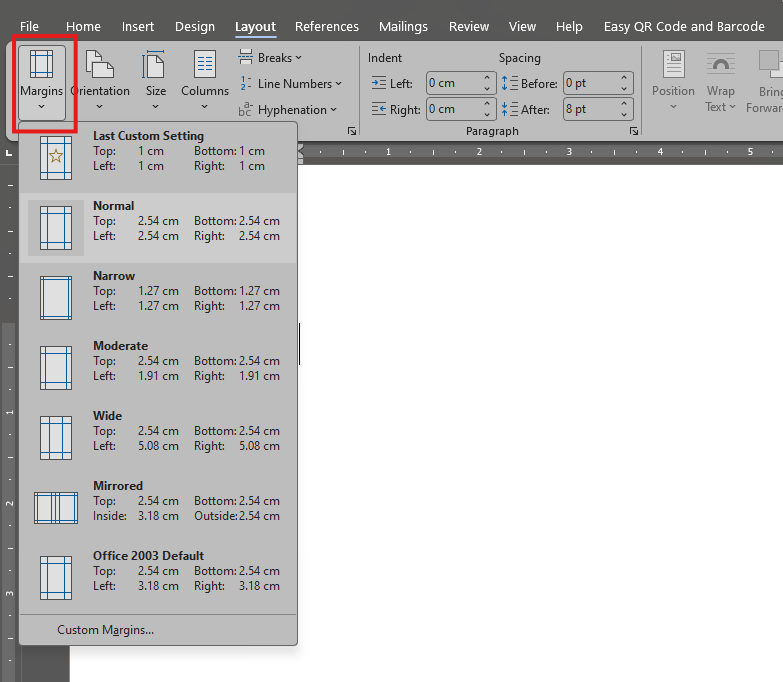
Microsoft Word biasanya menyediakan beberapa pilihan seperti:
- Normal
- Narrow
- Moderate
- Wide
- Mirrored
Untuk pemula, kamu dapat menggunakan Normal terlebih dahulu.
3. Membuat Margin Sendiri
Selain menggunakan ukuran yang sudah tersedia, kita juga dapat menentukan margin sendiri.
Caranya:
- Buka menu Layout.
- Pilih Margins.
- Klik Custom Margins.
-
Isi ukuran:
- Top
- Bottom
- Left
- Right
- Klik OK.
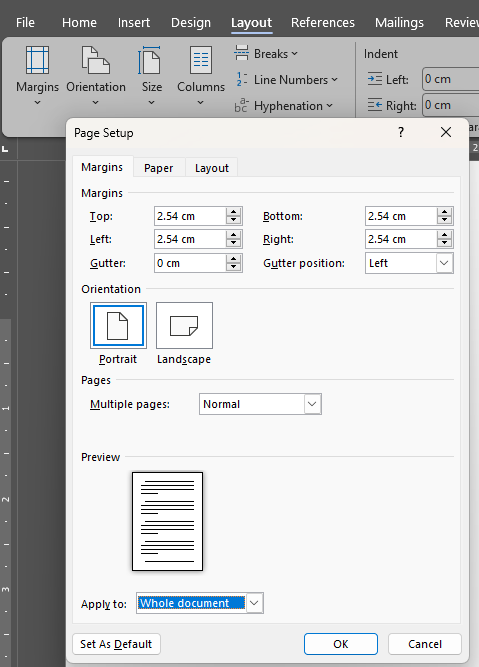
Misalnya:
Top       : 3 cm
Bottom    : 3 cm
Left      : 4 cm
Right     : 3 cm
Namun, ukuran margin sebaiknya mengikuti kebutuhan dokumen atau ketentuan yang diberikan oleh perusahaan, sekolah, kampus, atau instansi.
4. Apa Itu Ukuran Kertas?
Ukuran kertas menentukan ukuran halaman yang digunakan oleh dokumen.
Microsoft Word menyediakan berbagai ukuran kertas.
Beberapa ukuran yang sering digunakan adalah:
| Ukuran | Penggunaan |
|---|---|
| A4 | Surat, laporan, dokumen kantor |
| A5 | Dokumen berukuran lebih kecil |
| Letter | Dokumen dengan standar tertentu |
| Legal | Dokumen dengan ukuran lebih panjang |
| F4 | Sering digunakan untuk dokumen di Indonesia |
Untuk pekerjaan administrasi, kamu akan cukup sering menemukan ukuran A4 dan F4.
5. Mengatur Ukuran Kertas
Untuk mengubah ukuran kertas:
- Buka menu Layout.
- Klik Size.
- Pilih ukuran kertas.
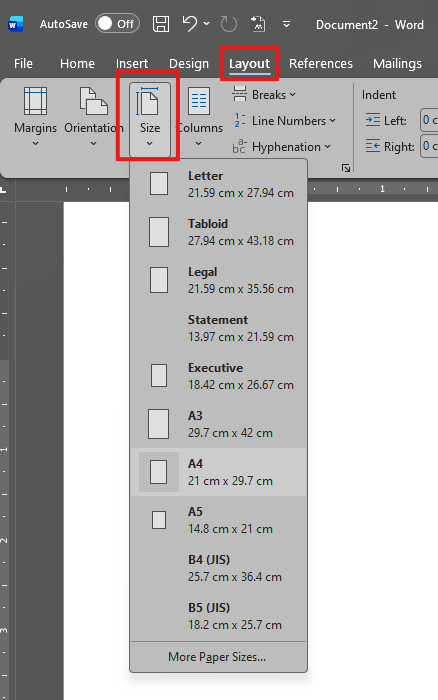
Misalnya kamu ingin menggunakan A4.
Pilih:
Layout → Size → A4
Halaman dokumen akan berubah mengikuti ukuran tersebut.
6. Mengenal Ukuran A4
A4 merupakan salah satu ukuran kertas yang sangat umum digunakan.
Ukuran A4 adalah:
21 cm × 29,7 cm
A4 sering digunakan untuk:
- Surat
- Laporan
- Proposal
- CV
- Dokumen administrasi
- Dokumen perusahaan
Jika kamu membuat dokumen kantor dan tidak mendapatkan aturan ukuran kertas tertentu, A4 sering menjadi salah satu pilihan yang digunakan.
7. Mengenal Ukuran F4
F4 juga banyak digunakan untuk berbagai dokumen di Indonesia.
Ukuran F4 yang umum digunakan adalah sekitar:
21,5 cm × 33 cm
F4 lebih panjang dibandingkan A4.
F4 sering digunakan untuk:
- Dokumen administrasi
- Surat
- Formulir
- Dokumen kantor
- Dokumen yang membutuhkan halaman lebih panjang
Perlu diperhatikan bahwa nama dan ukuran yang tersedia di Microsoft Word dapat berbeda tergantung versi Word dan pengaturan printer.
Jika ukuran F4 tidak tersedia, kamu dapat menggunakan Custom Size dan memasukkan ukuran secara manual.
8. Mengatur Ukuran Kertas Secara Manual
Jika ukuran kertas yang kamu butuhkan tidak tersedia:
- Buka menu Layout.
- Pilih Size.
- Pilih More Paper Sizes.
- Masukkan ukuran kertas.
- Klik OK.
Misalnya untuk ukuran F4:
Width: 21,5 cm
Height: 33 cm
Dengan cara ini kamu dapat menentukan ukuran halaman sesuai kebutuhan.
9. Apa Itu Orientasi Halaman?
Orientasi menentukan posisi halaman.
Ada dua jenis orientasi utama:
Portrait
Halaman berbentuk vertikal.
+----------+
|          |
|          |
|          |
|          |
|          |
+----------+
Portrait sering digunakan untuk:
- Surat
- Laporan
- CV
- Dokumen administrasi
- Proposal
Landscape
Halaman berbentuk horizontal.
+--------------------+
|                    |
|                    |
|                    |
+--------------------+
Landscape biasanya digunakan ketika membutuhkan ruang horizontal yang lebih luas.
Contohnya:
- Tabel yang memiliki banyak kolom
- Jadwal
- Daftar data
- Diagram
- Presentasi tertentu
10. Mengubah Orientasi Halaman
Untuk mengubah orientasi:
- Buka menu Layout.
- Klik Orientation.
- Pilih:
- Portrait
- Landscape
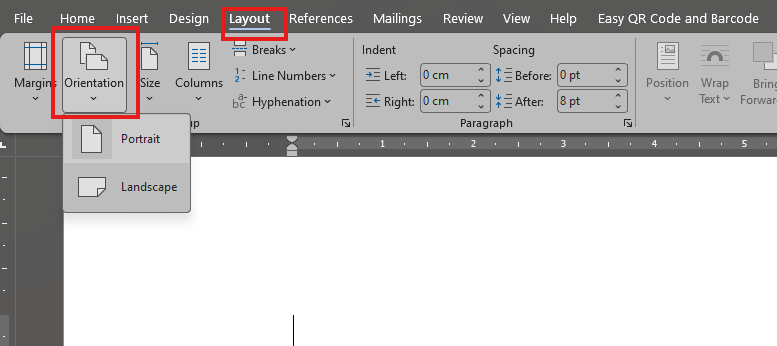
Contohnya:
Layout → Orientation → Landscape
Halaman akan berubah menjadi horizontal.
11. Kapan Menggunakan Portrait?
Gunakan Portrait ketika dokumen lebih banyak berisi teks secara vertikal.
Contoh:
Surat Lamaran Kerja
Laporan Kegiatan
CV
Surat Resmi
Dokumen Administrasi
Untuk sebagian besar dokumen teks, Portrait biasanya sudah cukup.
12. Kapan Menggunakan Landscape?
Gunakan Landscape ketika isi dokumen membutuhkan ruang yang lebih lebar.
Contohnya:
Daftar Data Karyawan
| No | Nama | Jabatan | Departemen | Alamat | Nomor Telepon |
|---|
Jika tabel memiliki banyak kolom, Landscape dapat membuat tabel lebih mudah ditampilkan.
13. Menggunakan Portrait dan Landscape dalam Satu Dokumen
Dalam kondisi tertentu, satu dokumen dapat memiliki halaman Portrait dan Landscape.
Contohnya:
Halaman 1:
Portrait
Berisi laporan.
Halaman 2:
Landscape
Berisi tabel yang memiliki banyak kolom.
Halaman 3:
Portrait
Berisi kesimpulan.
Untuk melakukan ini, biasanya kita perlu menggunakan Section Break.
Namun, untuk tahap sekarang cukup pahami konsepnya terlebih dahulu.
Materi mengenai Section Break akan dibahas lebih lanjut setelah kamu memahami pengaturan halaman dasar.
14. Kesalahan yang Sering Dilakukan Pemula
Ada beberapa kesalahan yang sering terjadi ketika membuat dokumen.
Kesalahan 1: Tidak Mengatur Ukuran Kertas
Dokumen terlihat rapi di komputer, tetapi ketika dicetak hasilnya berubah.
Kesalahan 2: Menggunakan Margin Terlalu Kecil
Tulisan terlalu dekat dengan tepi kertas.
Kesalahan 3: Menggunakan Landscape Tanpa Alasan
Tidak semua dokumen membutuhkan halaman horizontal.
Kesalahan 4: Menggunakan Spasi untuk Mengatur Posisi
Jangan menggunakan tombol Space berkali-kali untuk mengatur posisi teks.
Gunakan pengaturan halaman yang tersedia di Microsoft Word.
Kesalahan 5: Tidak Mengecek Print Preview
Sebelum mencetak dokumen, selalu periksa tampilan dokumen melalui Print Preview.
Contoh Kasus di Dunia Kerja
Bayangkan kamu bekerja sebagai staff administrasi.
Atasan meminta kamu membuat laporan dengan ketentuan:
Ukuran kertas: A4
Orientasi: Portrait
Margin: 3 cm
Font: Arial
Ukuran font: 12
Maka sebelum mengetik laporan, kamu dapat mengatur halaman terlebih dahulu.
Langkahnya:
Layout → Size → A4
Kemudian:
Layout → Orientation → Portrait
Kemudian:
Layout → Margins → Custom Margins
Masukkan margin sesuai instruksi.
Setelah pengaturan selesai, barulah kamu mulai membuat isi laporan.
Dengan cara ini, format dokumen sudah sesuai sejak awal.
Latihan
Buat dokumen baru dengan ketentuan berikut:
Dokumen
LAPORAN KEGIATAN KERJA
Pengaturan halaman
- Ukuran kertas: A4
- Orientasi: Portrait
-
Margin:
- Top: 3 cm
- Bottom: 3 cm
- Left: 3 cm
- Right: 3 cm
Isi dokumen
Ketik dua paragraf mengenai kegiatan kerja atau kegiatan belajar yang pernah kamu lakukan.
Kemudian:
- Buat judul berada di tengah.
- Gunakan font Arial.
- Gunakan ukuran font 12 untuk isi.
- Gunakan Justify untuk paragraf.
- Simpan dokumen.
Nama file:
Latihan Word 5 - Pengaturan Halaman
Tantangan
Sekarang buat dokumen kedua.
Buat sebuah tabel sederhana dengan minimal:
- 6 kolom
- 10 baris
Contoh data:
| No | Nama | Jabatan | Departemen | Telepon |
|---|
Kemudian ubah halaman menjadi:
Landscape
Bandingkan hasilnya dengan ketika menggunakan Portrait.
Perhatikan bagaimana ruang untuk tabel menjadi lebih luas.
Quiz
1. Apa fungsi Margin?
A. Mengubah warna tulisan
B. Mengatur jarak isi dokumen dari tepi halaman
C. Membuat tabel
D. Mengubah jenis font
2. Ukuran kertas A4 adalah...
A. 21 × 29,7 cm
B. 21,5 × 33 cm
C. 29,7 × 42 cm
D. 14,8 × 21 cm
3. Orientasi halaman yang berbentuk vertikal disebut...
A. Landscape
B. Horizontal
C. Portrait
D. Square
4. Orientasi yang cocok untuk tabel dengan banyak kolom adalah...
A. Portrait
B. Landscape
C. Normal
D. Narrow
5. Menu untuk mengatur ukuran kertas terdapat pada...
A. Home
B. Insert
C. Layout
D. Review
Kunci Jawaban
1. B
2. A
3. C
4. B
5. C
Checklist
Sebelum melanjutkan, pastikan kamu sudah bisa:
- Mengatur Margin
- Mengubah ukuran kertas
- Mengenal A4
- Mengenal F4
- Mengatur ukuran kertas secara manual
- Mengubah Portrait menjadi Landscape
- Mengubah Landscape menjadi Portrait
- Menentukan orientasi berdasarkan kebutuhan dokumen
- Memeriksa tampilan dokumen sebelum dicetak